


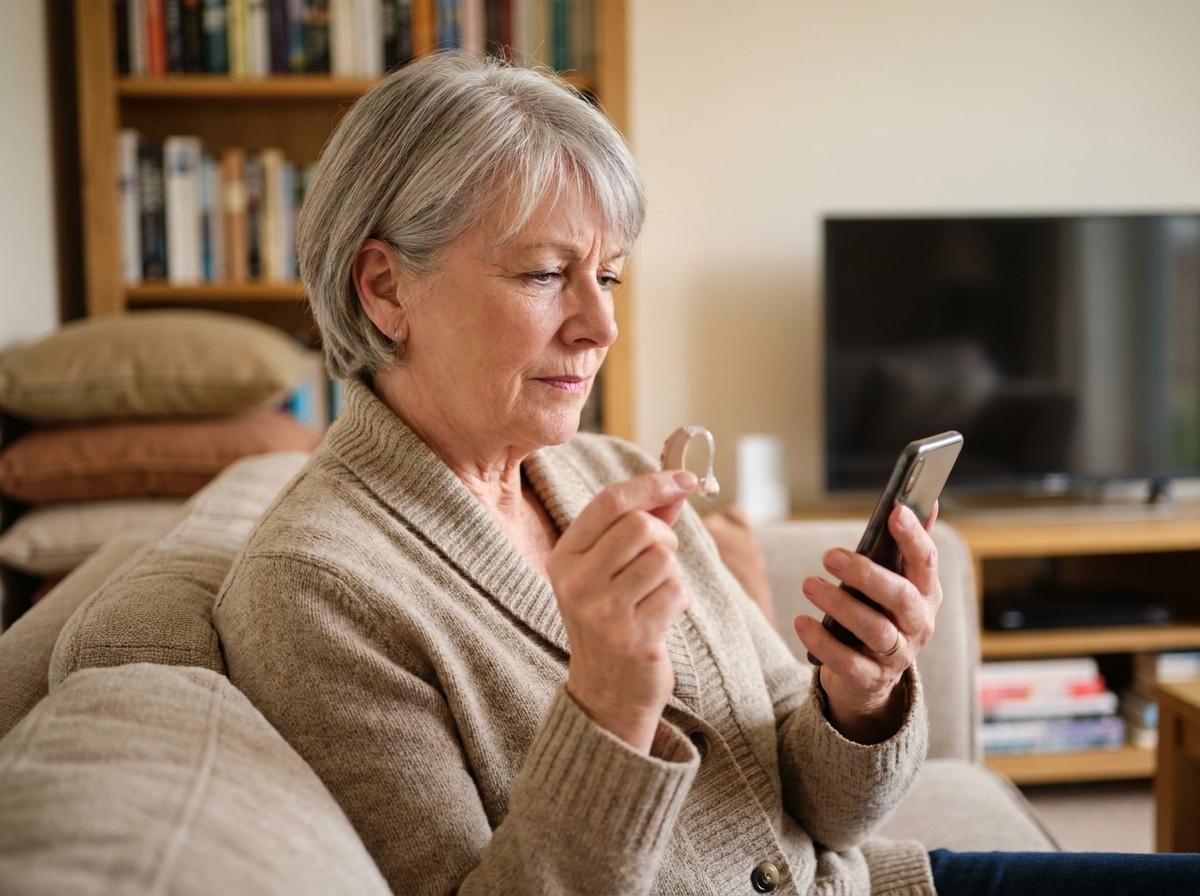
On a tous vécu la scène : le volume du téléviseur grimpe pour suivre un dialogue, et le reste du foyer subit le bruit. Avec des aides auditives récentes, le son peut arriver directement dans vos appareils, depuis la télévision ou le smartphone. Connecter ses aides auditives à ces sources suppose de choisir le bon protocole et le bon branchement, car tout ne fonctionne pas avec tout.
Protocoles Bluetooth des aides auditives : MFi, ASHA et LE Audio
Le mot « Bluetooth » figure sur la boîte de vos aides auditives et sur votre téléphone. En réalité, plusieurs protocoles se partagent le terrain, et ils ne sont pas interchangeables.
A voir aussi : Trouver un audioprothésiste fiable : les critères à privilégier
Les appareils conçus pour Apple utilisent le protocole Made for iPhone (MFi). Sur Android, la plupart des fabricants s’appuient sur le protocole ASHA (Audio Streaming for Hearing Aids). Une troisième génération, le Bluetooth LE Audio, commence à équiper certains modèles avec une consommation d’énergie réduite.
Un smartphone Android récent ne prendra pas forcément en charge des aides auditives MFi. L’inverse est aussi vrai. Avant d’acheter un téléphone ou un accessoire, consultez la liste de compatibilité publiée par le fabricant de vos appareils. Cette vérification évite les retours en magasin et les déceptions à l’appairage.
A lire également : Comment choisir un monte-escalier sans installation adapté à votre escalier ?
Pour un réglage adapté à votre perte auditive et à votre matériel, vous pouvez consulter un audioprothésiste à Fontenay-le-Comte.
Connecter ses aides auditives au smartphone : procédure iPhone et Android
Sur iPhone (iOS)
Rendez-vous dans Réglages, puis Accessibilité, puis Appareils auditifs. Passez vos aides auditives en mode appairage : selon le modèle, ouvrez puis refermez le tiroir à pile, ou maintenez un bouton enfoncé quelques secondes.
Le nom de vos appareils s’affiche à l’écran. Touchez-le et confirmez. Le son des appels, de la musique et des vidéos transite alors directement dans vos aides auditives.
Sur téléphone Android
Ouvrez Paramètres, puis Appareils connectés (ou Bluetooth selon la surcouche du constructeur). Activez le mode appairage sur vos aides auditives et sélectionnez-les quand elles apparaissent dans la liste.
La prise en charge varie d’un constructeur Android à l’autre. Si vos appareils restent invisibles, vérifiez que votre version d’Android gère le protocole ASHA ou LE Audio. L’application du fabricant (Oticon, Phonak, Signia, ReSound, entre autres) peut aussi servir de passerelle et débloquer la connexion.
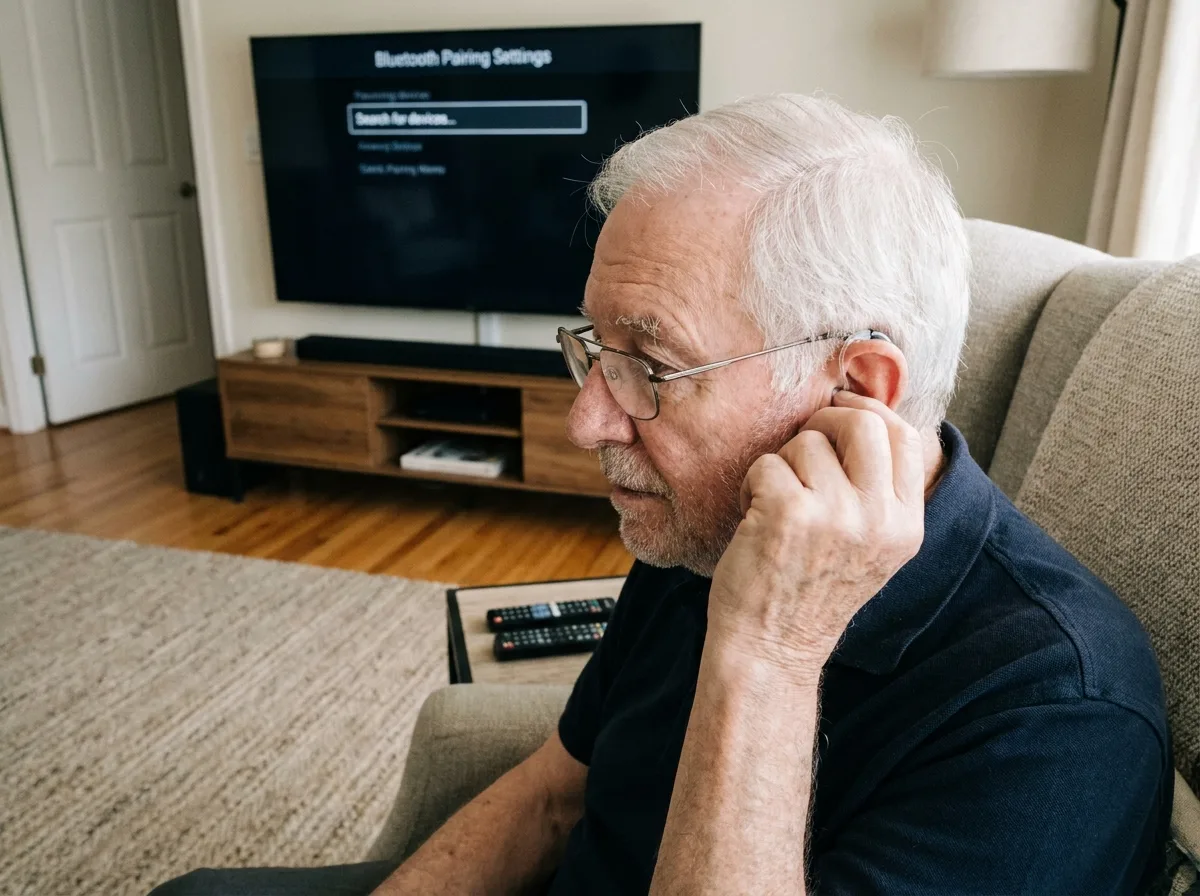
Aides auditives et télévision : boîtier TV, Bluetooth direct ou Auracast
C’est devant le téléviseur que le besoin de connexion se fait le plus sentir. Trois solutions existent, chacune avec ses contraintes.
Le boîtier TV (streamer, adaptateur)
Un petit boîtier se branche sur la sortie audio du téléviseur (prise optique, jack ou HDMI ARC) et transmet le son sans fil à vos aides auditives. Cette solution fonctionne même si votre téléviseur ne dispose pas du Bluetooth.
- Le volume dans vos aides auditives reste indépendant du volume des haut-parleurs, ce qui permet à une autre personne dans la pièce de régler le son à son niveau
- La qualité sonore est régulière, car le boîtier gère le flux sans dépendre du Bluetooth intégré au téléviseur
- Un décalage image-son (latence) peut survenir selon le modèle de boîtier. Sony signale dans sa documentation technique qu’un réglage de synchronisation A/V sur le téléviseur corrige souvent ce décalage
Connexion Bluetooth directe (sans boîtier)
Certains téléviseurs récents transmettent le son en Bluetooth vers des aides auditives compatibles, sans accessoire supplémentaire. En pratique, peu de téléviseurs gèrent nativement le streaming vers des aides auditives, et la latence reste fréquente.
Cette option convient si vous écoutez seul et que votre TV et vos appareils sont tous deux compatibles. Pour un foyer à plusieurs, elle montre vite ses limites.
Auracast (Bluetooth LE Audio)
Auracast est une fonctionnalité du Bluetooth LE Audio. Une source compatible diffuse un flux audio que plusieurs récepteurs peuvent rejoindre librement, chacun à son propre volume.
Deux porteurs d’aides auditives captent ainsi le même flux TV sans interférence. Selon ON-mag, Auracast complète la boucle magnétique sans la remplacer. Tous les modèles d’aides auditives ne prennent pas encore en charge cette technologie, et le téléviseur (ou un émetteur ajouté) doit aussi être compatible.
Volume différent dans un même foyer : quelle solution choisir
Regarder la télévision en couple quand les besoins d’écoute diffèrent est un cas de figure courant. Aucune des trois solutions n’y répond de la même façon.
Le boîtier TV reste le choix le plus fiable aujourd’hui. Le porteur d’aides auditives reçoit le son dans ses appareils pendant que les haut-parleurs du téléviseur fonctionnent normalement pour les autres.
Auracast permettra à terme à deux personnes appareillées de recevoir le même flux, chacune ajustant le volume via son application. La limite tient à la compatibilité : vos aides auditives et votre source TV doivent toutes deux prendre en charge le LE Audio.
La connexion Bluetooth directe reste limitée à un seul auditeur dans la plupart des cas.
Problèmes de connexion Bluetooth : vérifications à faire en premier
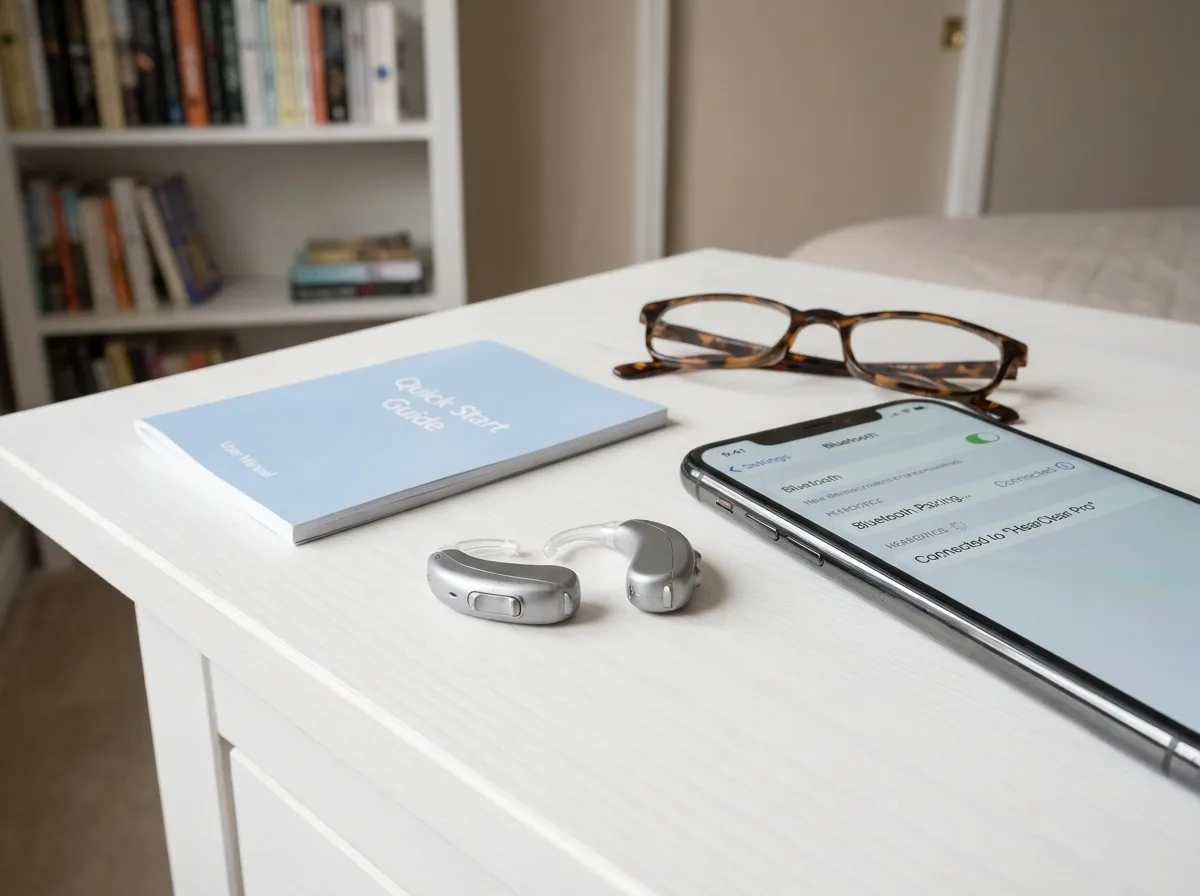
La connexion se coupe, le son grésille, ou vos aides auditives disparaissent de la liste des appareils détectés. Quelques gestes simples règlent la majorité de ces pannes.
Redémarrez vos aides auditives en ouvrant le tiroir à pile une dizaine de secondes, puis refermez-le. Sur un modèle rechargeable, placez-les dans le boîtier de charge puis ressortez-les.
Supprimez l’appairage existant dans les réglages Bluetooth du téléphone ou du téléviseur, puis relancez la procédure depuis le début. Un appareil qui a mémorisé trop de connexions anciennes peut bloquer un nouvel appairage.
Si le décalage image-son persiste sur le téléviseur, cherchez l’option « synchronisation audio » dans les paramètres son. Sony recommande ce réglage dans sa documentation technique.
Un audioprothésiste peut aussi mettre à jour le firmware de vos aides auditives, ce qui résout parfois des problèmes de compatibilité apparus après une mise à jour du téléphone.
Le choix entre boîtier TV, connexion directe et Auracast dépend de votre équipement et du nombre de personnes qui regardent la télévision dans le foyer. Sony documente les réglages de synchronisation A/V pour ses téléviseurs, et ON-mag détaille les usages d’Auracast : ces deux sources permettent de vérifier la compatibilité avant d’investir dans un accessoire.


